

به گزارش چابک آنلاین، اپلیکیشن گالری گوشیهای سامسونگ تا چندی پیش امکانات خاصی نداشت تا آن را از اپلیکیشن قدرتمند گوگل فوتو متمایز کند و جایگزین مناسبی برای آن باشد؛ اما این اپلیکیشن طی بهروزرسانیهای اخیر One UI به امکانات بسیار سودمندی مجهز شده و با حضور هوش مصنوعی Galaxy AI اکنون کارآمدتر از گذشته شده و رابط کاربری عامهپسندتری پیدا کرده است.
با توجه به اینکه برخی از امور روزمرهی کاربران با عکسها و ویدیوهایی که ذخیره کردهاند، در ارتباط است، امکانات و ترفندهایی وجود دارند که به افزایش بهرهوری و همچنین صرفهجویی قابل توجه در وقت میانجامند. بهعنوان مثال فرض کنید که بهدنبال عکسی میگردید که یک متن خاص در آن وجود دارد و باید در بین هزاران عکس در گالری خود بهدنبال آن بگردید.
پیداکردن یک عکس خاص و سایر موارد مشابه بهلطف هوشمندتر شدن بخش جستوجو بسیار آسانتر شده است و این بخش هماکنون از ورودیهای جدیدی پشتیبانی میکند که احتمالاً با آنها آشنا نباشید. این بخش و امکانات سایر بخشها، از دیگر مواردی هستند که قصد داریم در مقالهی پیش رو به آنها بپردازیم پس تا انتهای مقاله، زومیت را همراهی کنید.
توجه داشته باشید که همهی قابلیتها و ترفندهای اشارهشده در این مقاله در تمامی گوشیهای سامسونگ دردسترس نیستند و امکانات بسته به مدل و رابط کاربری گوشی ممکن است متفاوت باشد.
ترفندهای بخش جستجوی گالری سامسونگ
اکنون برای جستوجو و پیدا کردن عکس مورد نظرتان تنها کافی است هرچیزی را که از عکس به یاد دارید، تایپ کنید. مثلاً عکستان میتواند از سوژهای خاص یا اسکرینشاتی از یک سایت باشد. برای چنین مواردی باید نوع سوژه یا اسم سایت را تایپ کنید و گالری گوشی سامسونگ نتایج جالبی را به شما نشان خواهد داد.
در ادامه برای درک بهتر، تمامی روشهای جستوجوی هوشمند را به شما نشان خواهیم داد. برای وارد شدن به بخش جستوجو یا سرچ گالری سامسونگ، هنگامی که برنامه را باز کردید، در بخش بالایی روی آیکون ذرهبین ضربه بزنید.
جستجو براساس متن داخل عکس
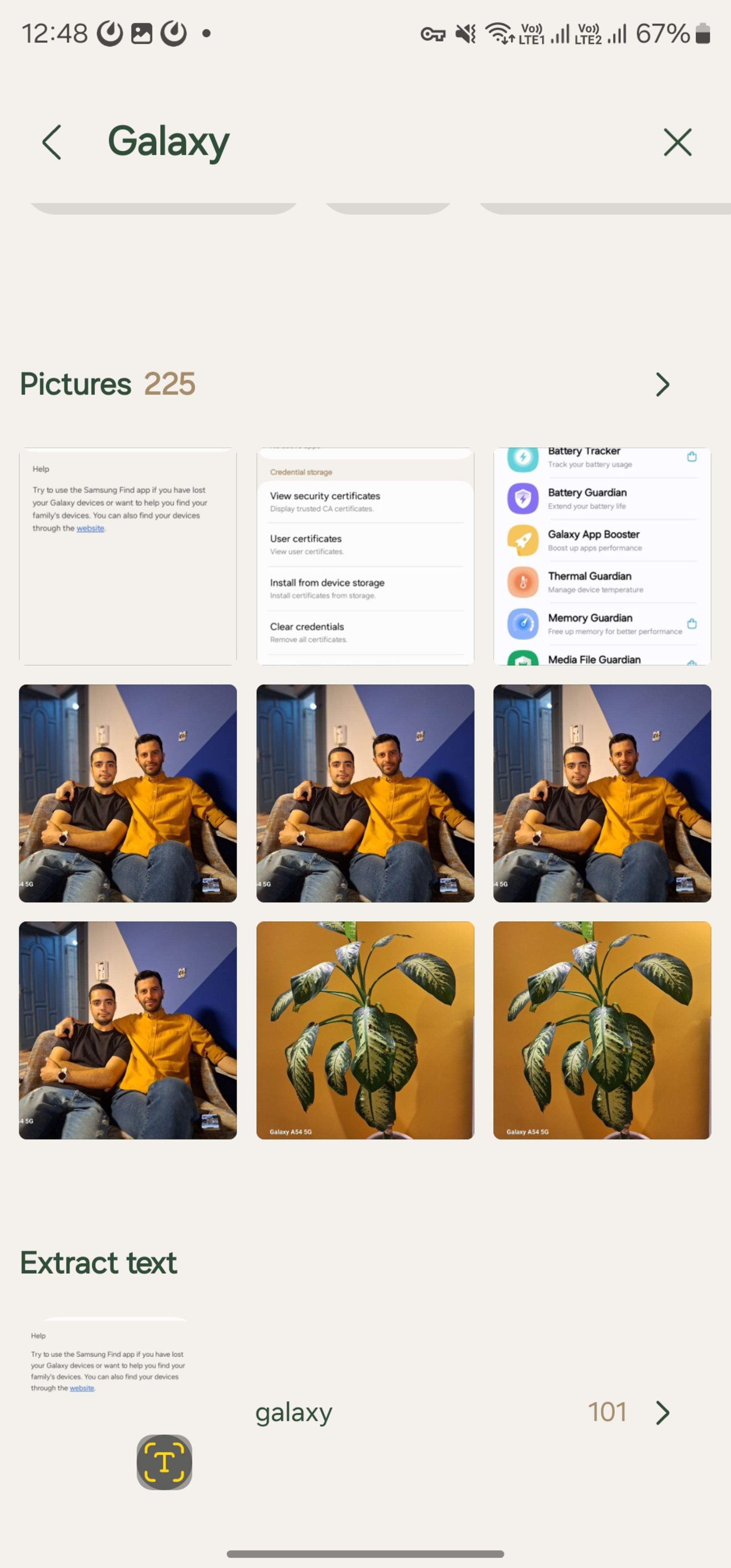
اگر متن خاصی در عکس مورد نظرتان وجود دارد، تنها کافی است آن را تایپ کنید و گالری هر عکسی را که چنین متنی در آن وجود داشته باشد، با هوش مصنوعی پیدا خواهد کرد. مثلاً ما کلمهی Galaxy را جستوجو کردیم و عکسهایی که این کلمه در آنها وجود داشت نمایان شدند، حتی عکسهایی که در واترمارک آنها کلمهی Galaxy وجود دارد!
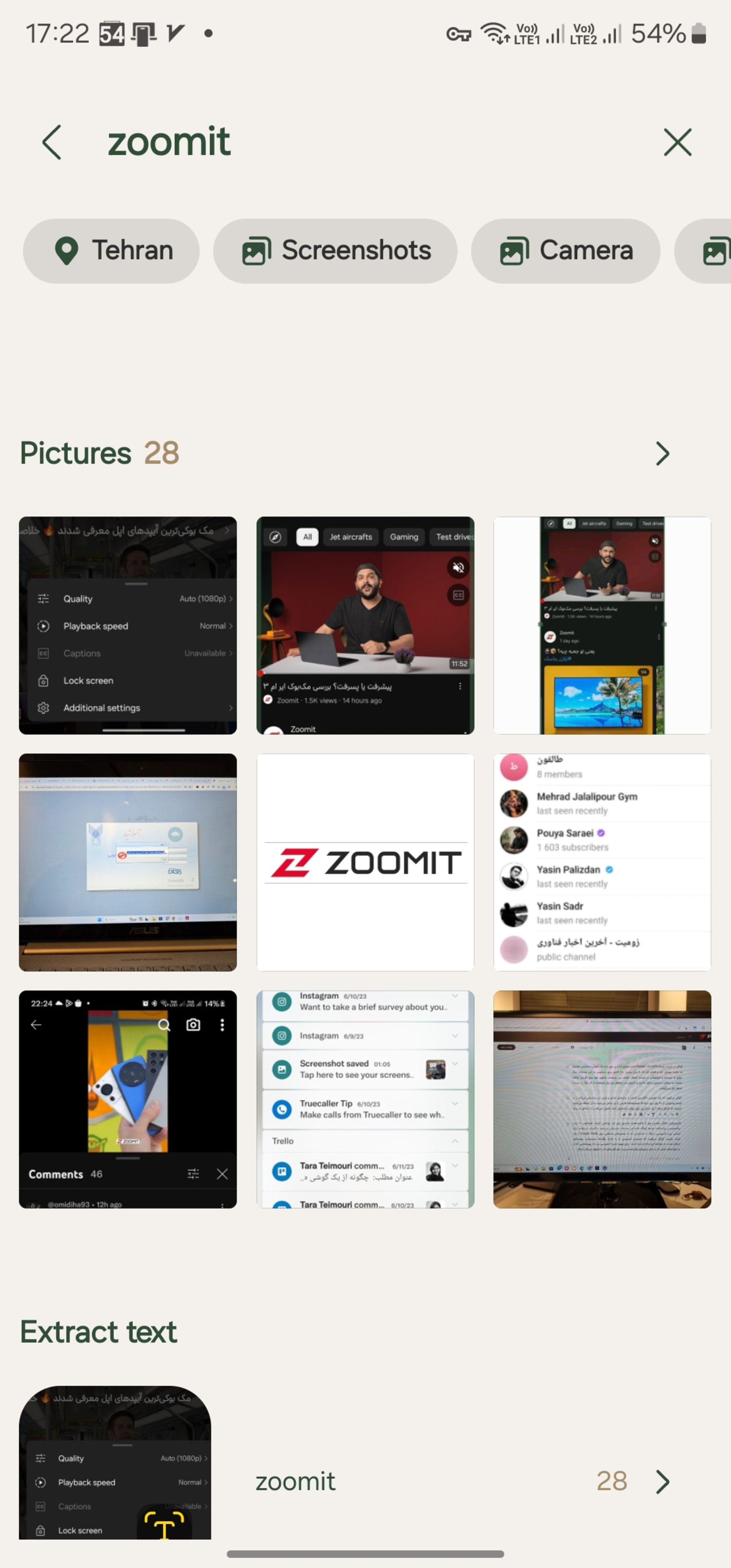
در مثالی دیگر کلمهی Zoomit را جستوجو کردیم و نتایج مشابهی پیدا شد؛ یعنی هر عکسی که در آن به هر نحوی کلمهی انگلیسی زومیت وجود دارد.
جستجو براساس تاریخ
اگر تعداد عکسهای گالری زیاد است و تنها نیاز به عکسهایی با تاریخ مشخص دارید یا میخواهید عکسهایی را که در بازهی زمانی خاصی گرفتهاید، پیدا کنید، باید تاریخ مورد نظر را به هر نحوی که راحتترید در بخش جستوجوی گالری وارد و تمامی عکسهای آن تاریخ را مشاهده کنید.
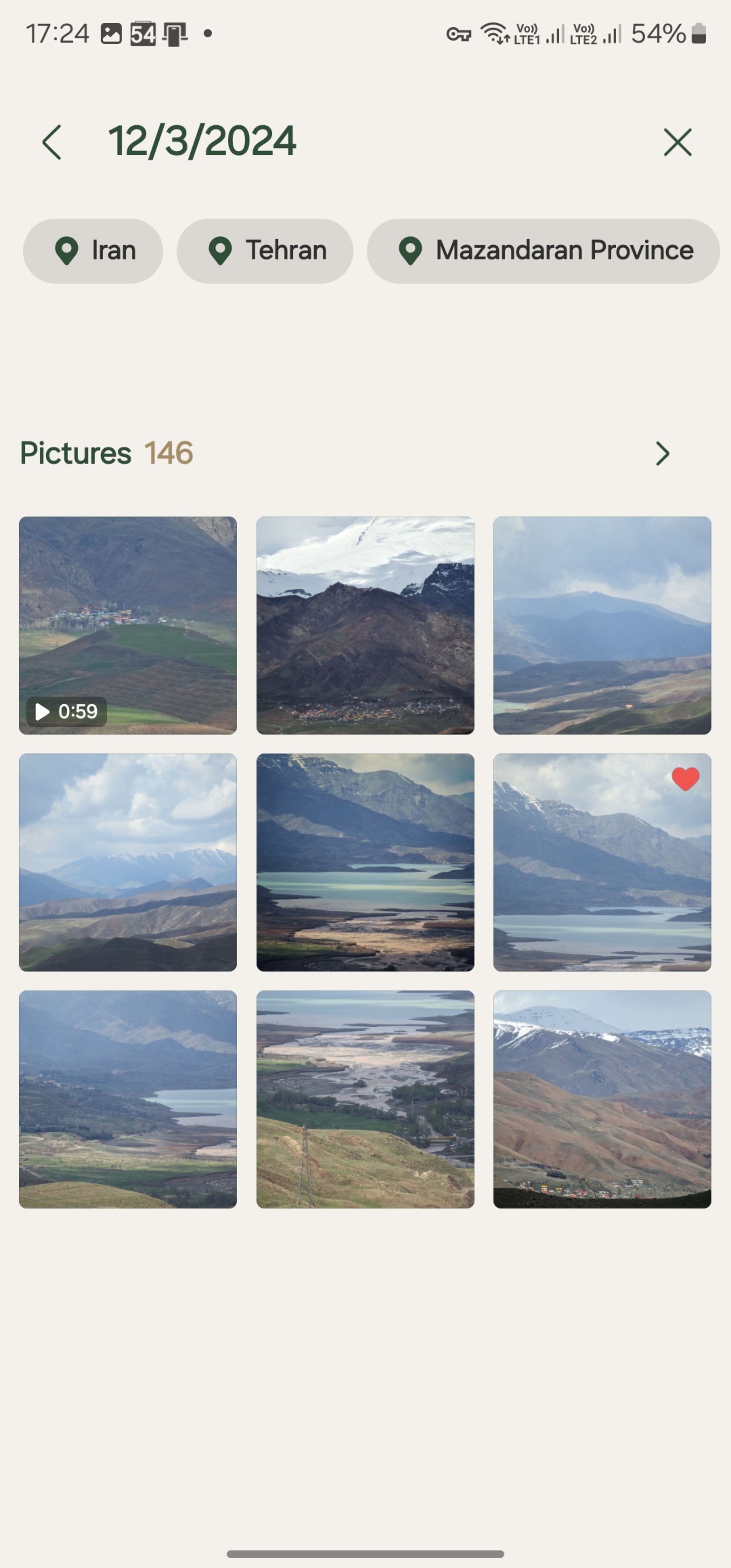
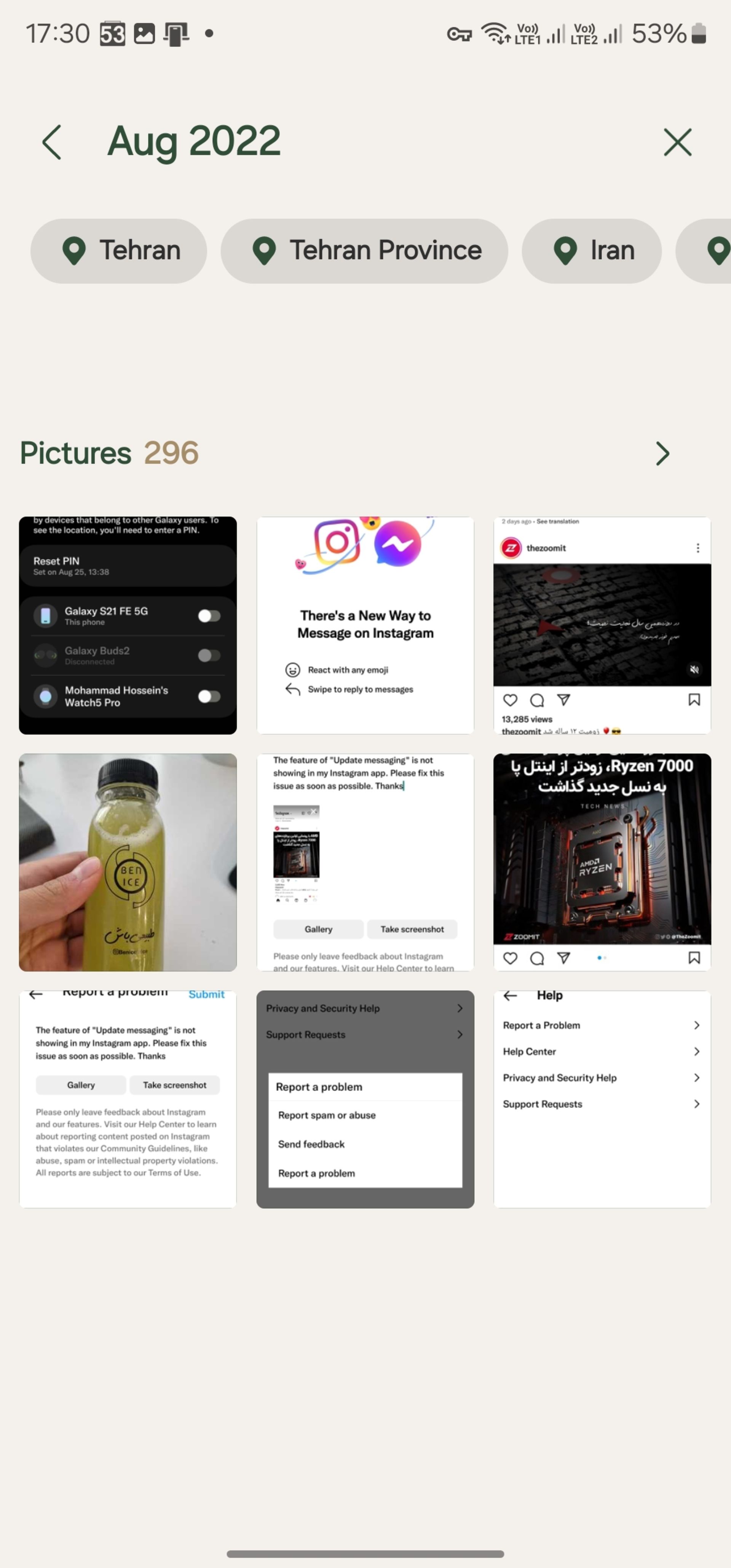
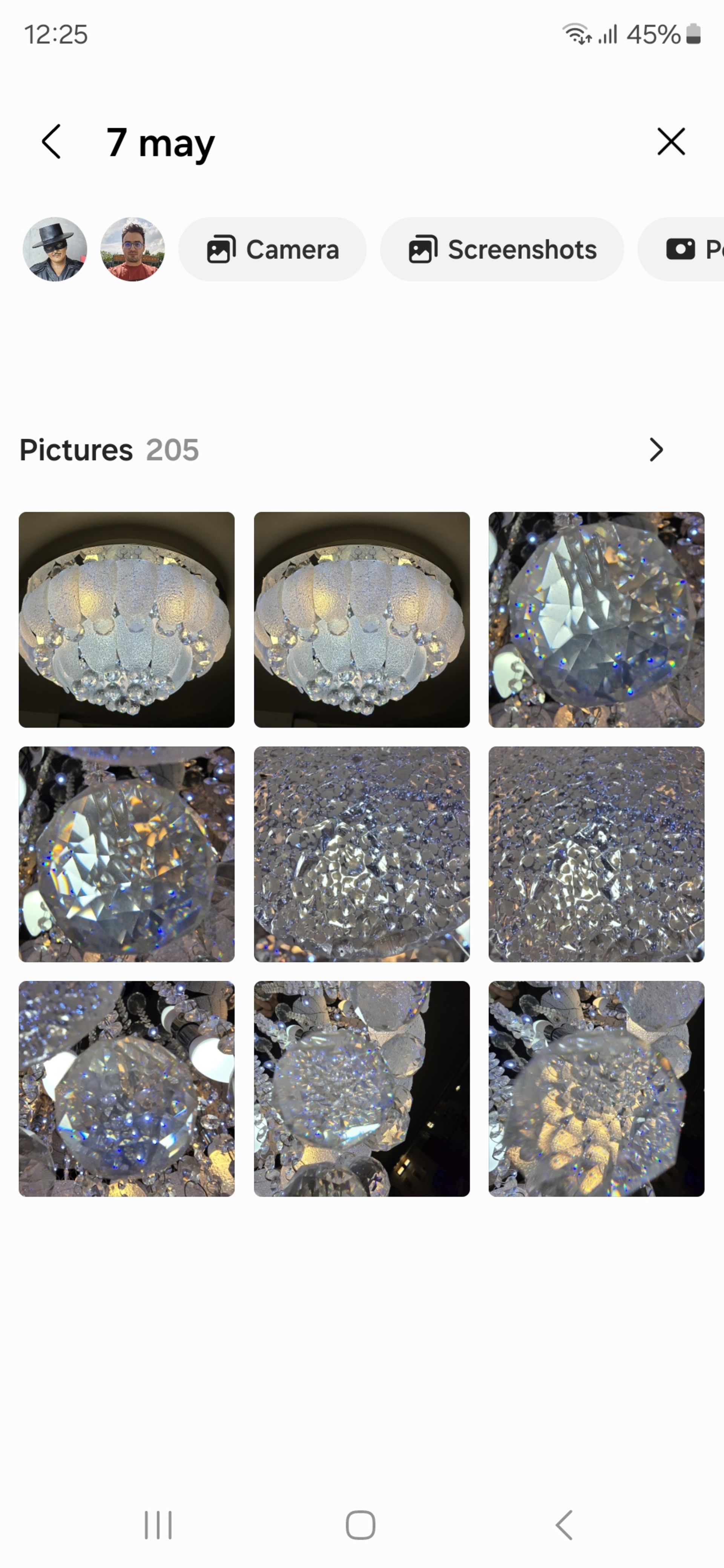
انواع روشهای فیلترکردن نتایج براساس تاریخ میتواند براساس ورود کامل تاریخ بهصورت عددی برای مشاهدهی عکسهای یک روز خاص یا صرفاً نمایش عکسهای مربوط به یک ماه خاص با نوشتن نام ماه و سال باشد.
جستجو براساس سوژه
یکی از بهترین روشهای جستوجوی عکس، پیدا کردن عکسها با برچسب سوژههایی است که در تصویر وجود دارند که گالری سامسونگ هم به بهترین روش این کار را برای شما انجام میدهد.
مثلاً ما برای پیدا کردن عکسهایی که از گربهها گرفتیم، کلمهی Cats را جستوجو کردیم. بعد از این کار هوش مصنوعی گالری سامسونگ به ما نژادهای مختلفی از گربهها را برای جستوجوی دقیقتر پیشنهاد داد که البته ما به همان Cats بسنده کردیم اما چنین پیشنهادی نشان از دقیق بودن عملکرد گالری در پیدا کردن عکسها دارد!
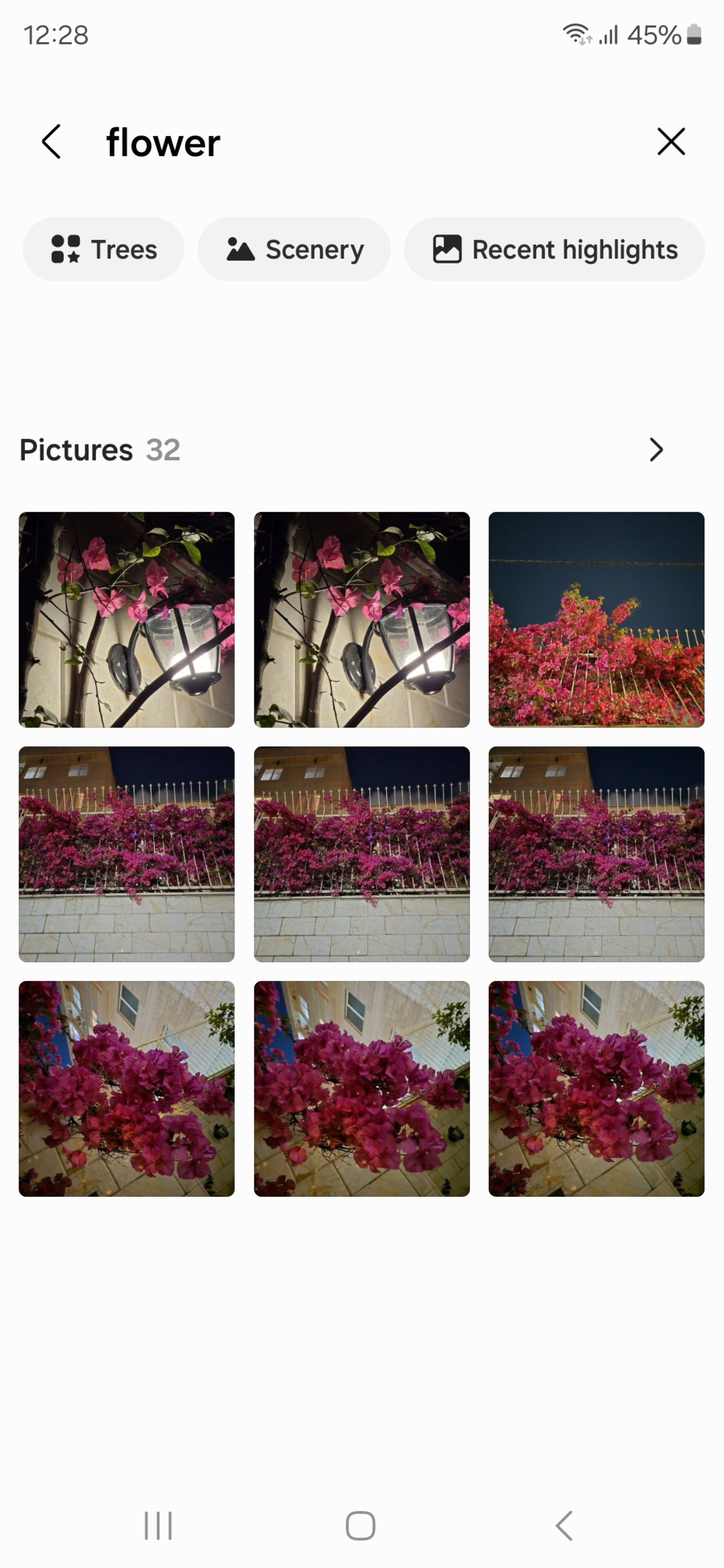
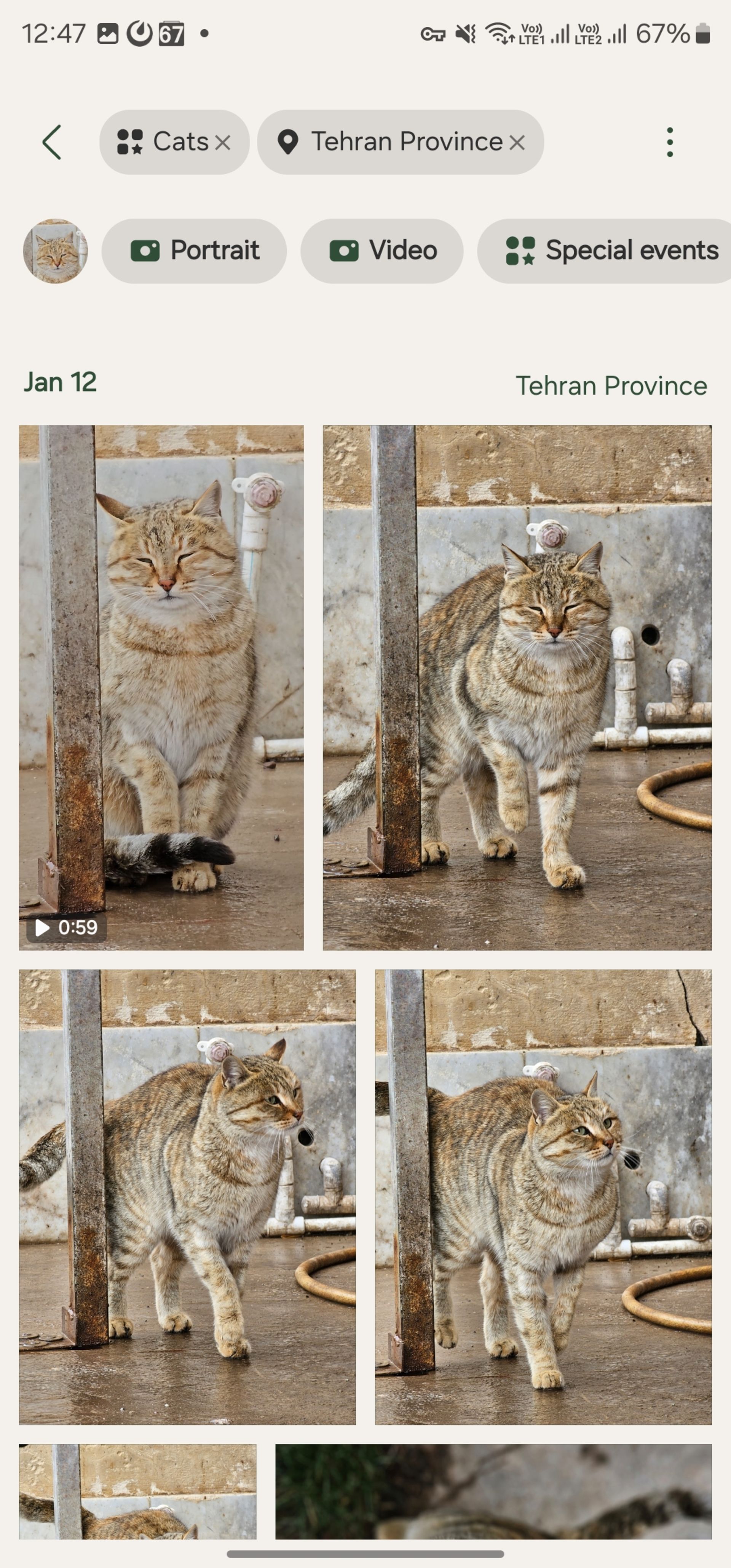
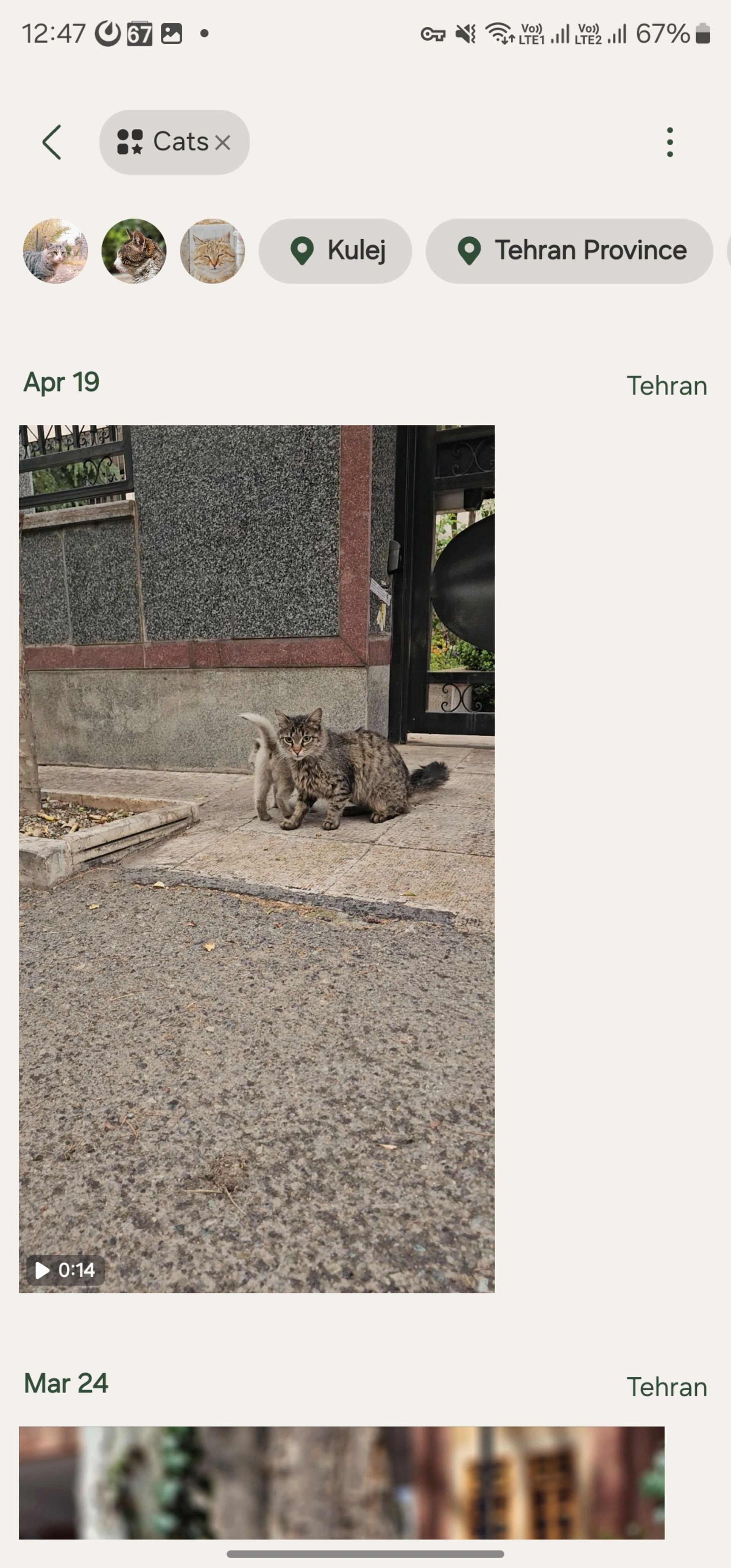
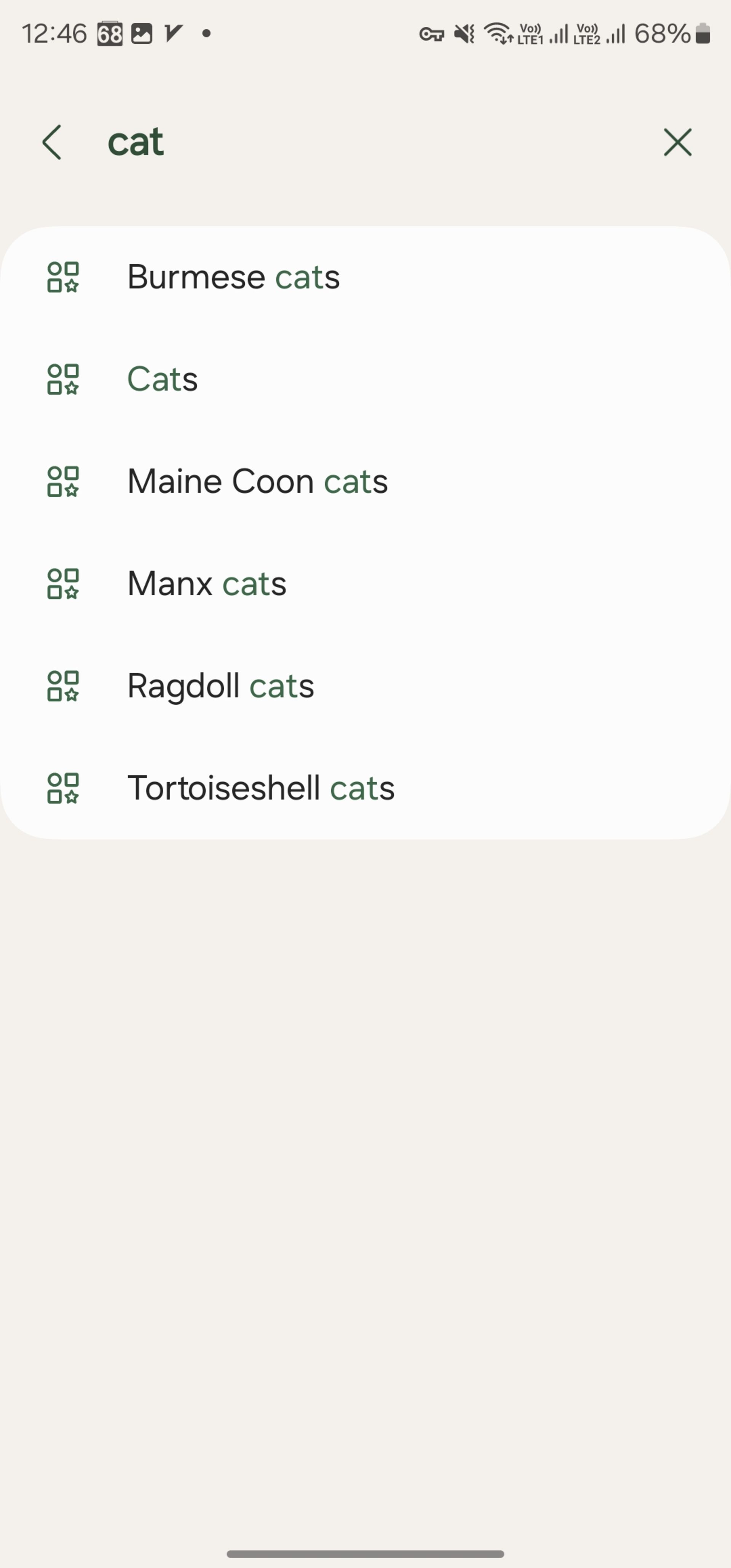
سپس کلمهی Flower را جستوجو کردیم که در پاسخ، گالری هر عکسی را که از گلها گرفته بودیم، به ما نشان داد. گالری سامسونگ از طیف وسیعی از ورودیهای مختلف برای جستوجوی سوژه پشتیبانی میکند که از اشیاء گرفته تا انواع غذاها را نیز شامل میشود.
همچنین میتوانید از برچسب Documents برای جستوجوی اسناد یا هر عکسی شبیه به یک سند کاغذی و از QR برای پیداکردن عکسهای حاوی بارکد یا QR کد استفاده کنید.
جستجو براساس موقعیت مکانی و آبوهوا
در بخش قبلی به موقعیت مکانی اشاره کردیم؛ یعنی میتوانید عکسهایی را که در لوکیشن خاصی ثبت شدهاند، پیدا کنید. البته برای استفاده از چنین روشی، باید ثبت موقعیت مکانی در برنامهی دوربین را قبلاً فعال کرده باشید، سپس نام مکان، منطقه یا شهر را جستوجو کنید.
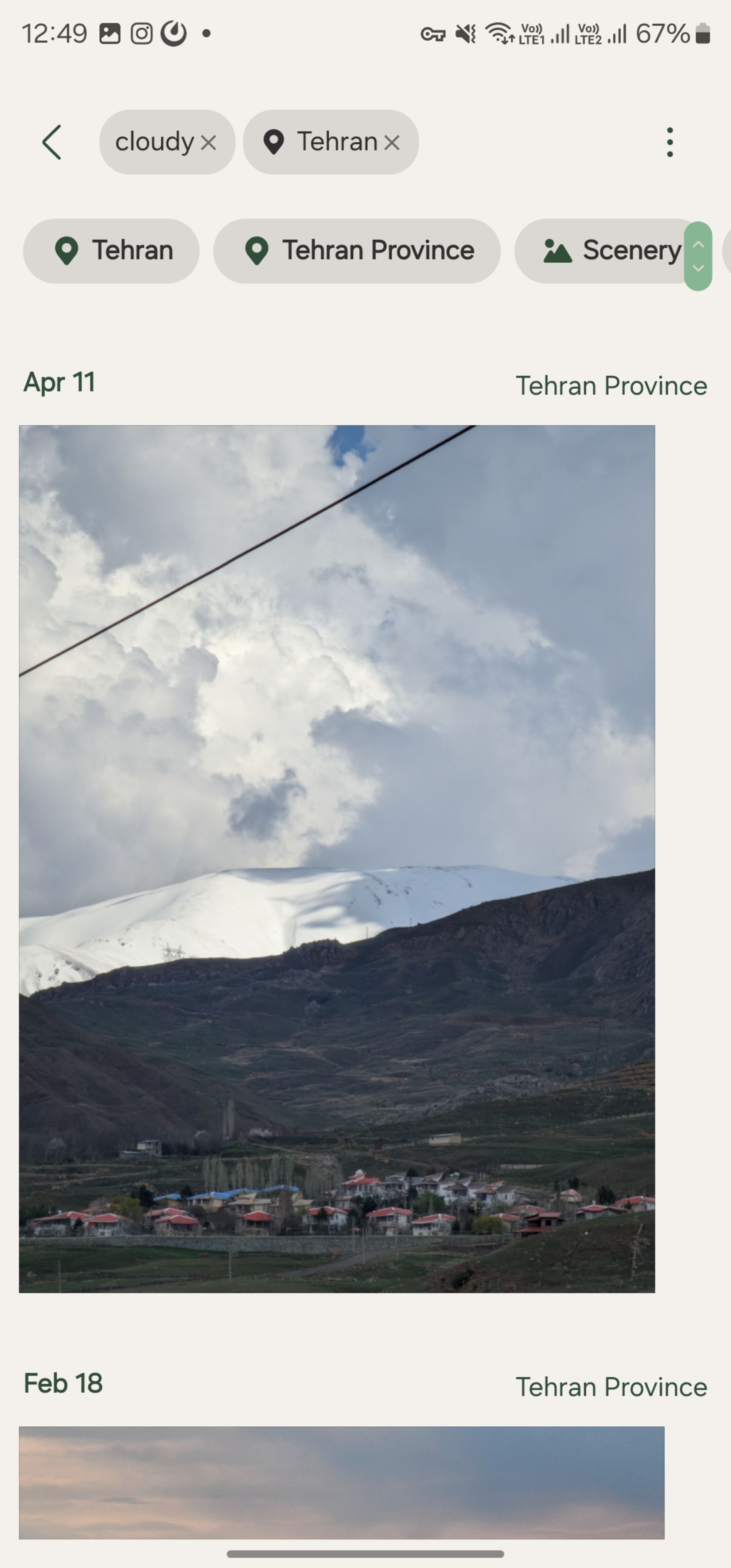
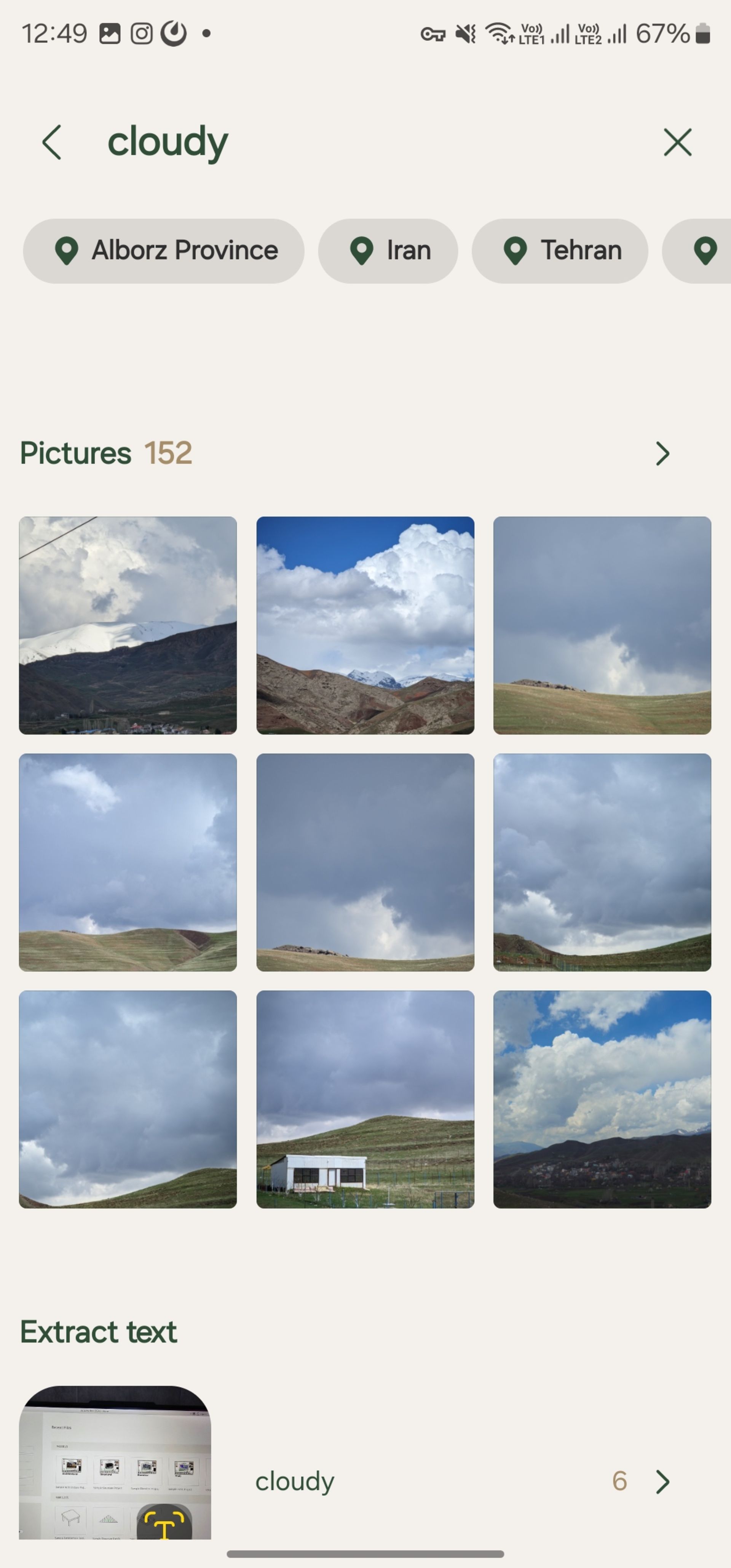
همچنین اگر عکسهایی با شرایط آبوهوایی خاصی را که در آن حاکم بوده است، مدنظر دارید، میتوانید علاوهبر برچسب موقعیت، شرایط آبوهوایی مورد نظر را جستوجو کنید. برای مثال ما آبوهوای ابری یا Cloudy را جستوجو کردیم تا عکسهای روزهای ابری نمایش داده شوند. سپس لوکیشن تهران را به آن اضافه کردیم تا تمام عکسهای روزهای ابری تهران را پیدا کنیم.
جستجو براساس نوع محتوا
هنگامی که از نوع محتوا حرف میزنیم یعنی عکسها و ویدیوها در چه حالتی ثبت شدهاند. هر گوشی سامسونگ با توجه به امکانات نرمافزاری و سختافزاری دوربینهایش، میتواند عکسها یا ویدیوهایی با حالتهایی مثل نایت مود (حالت شب) یا اسلوموشن بگیرد.
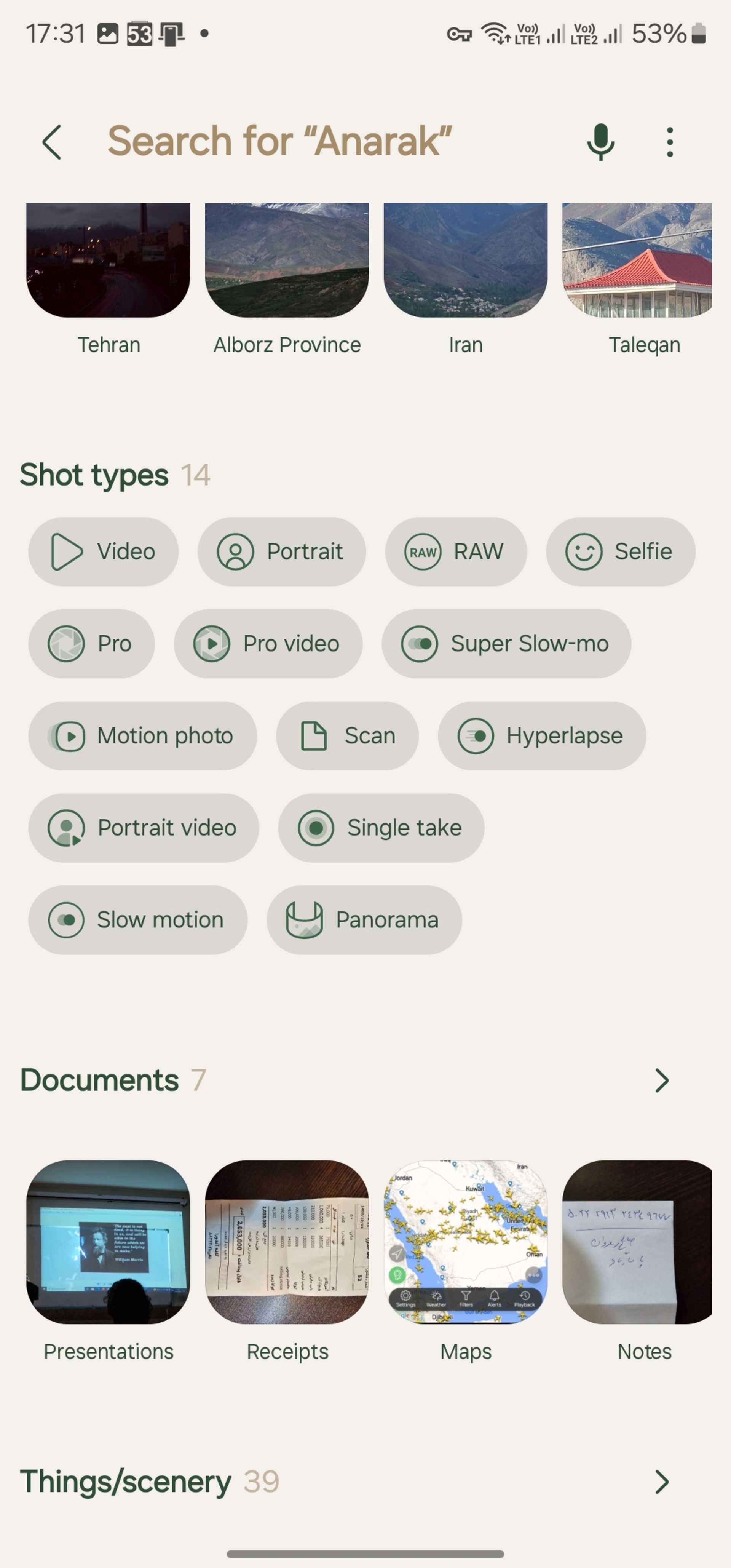
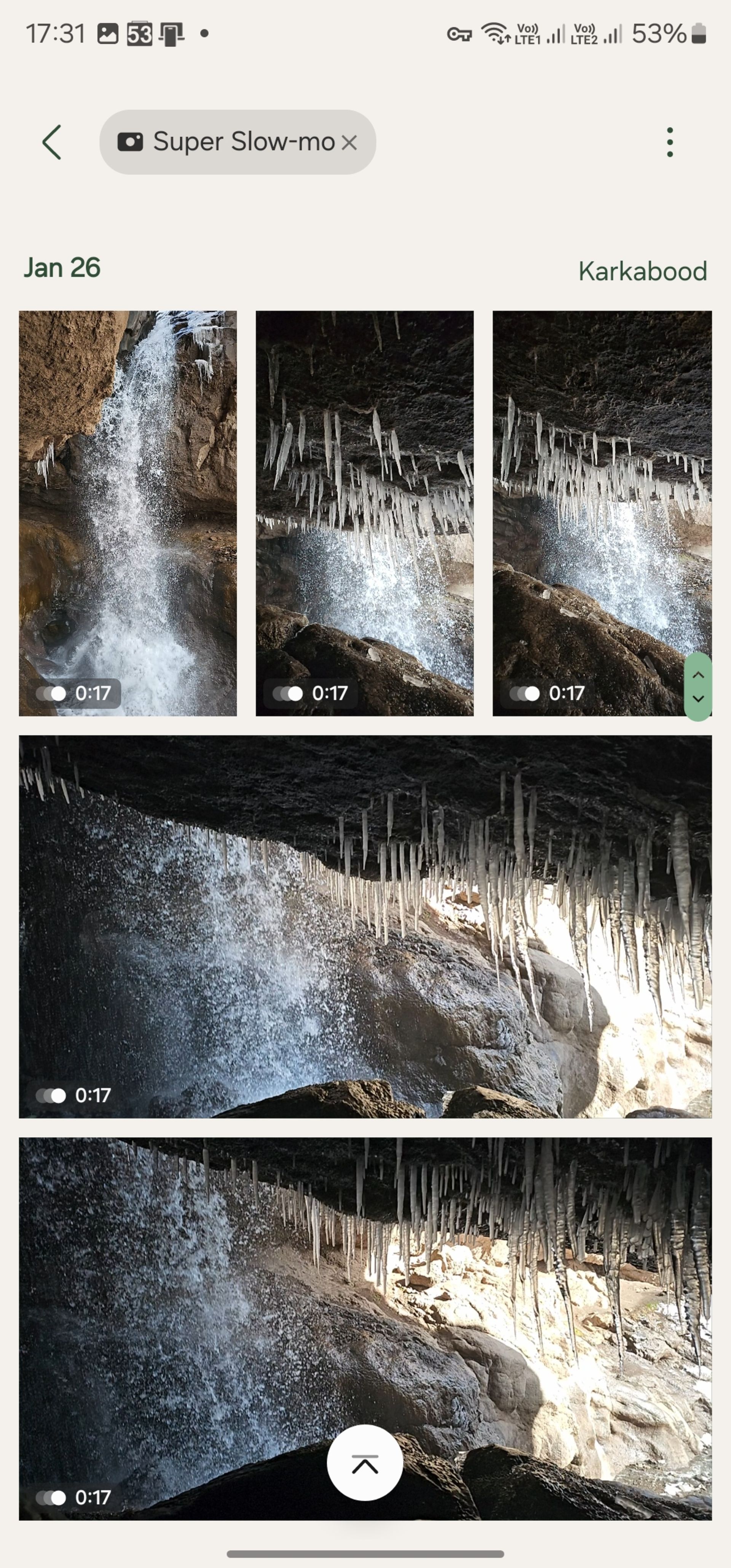
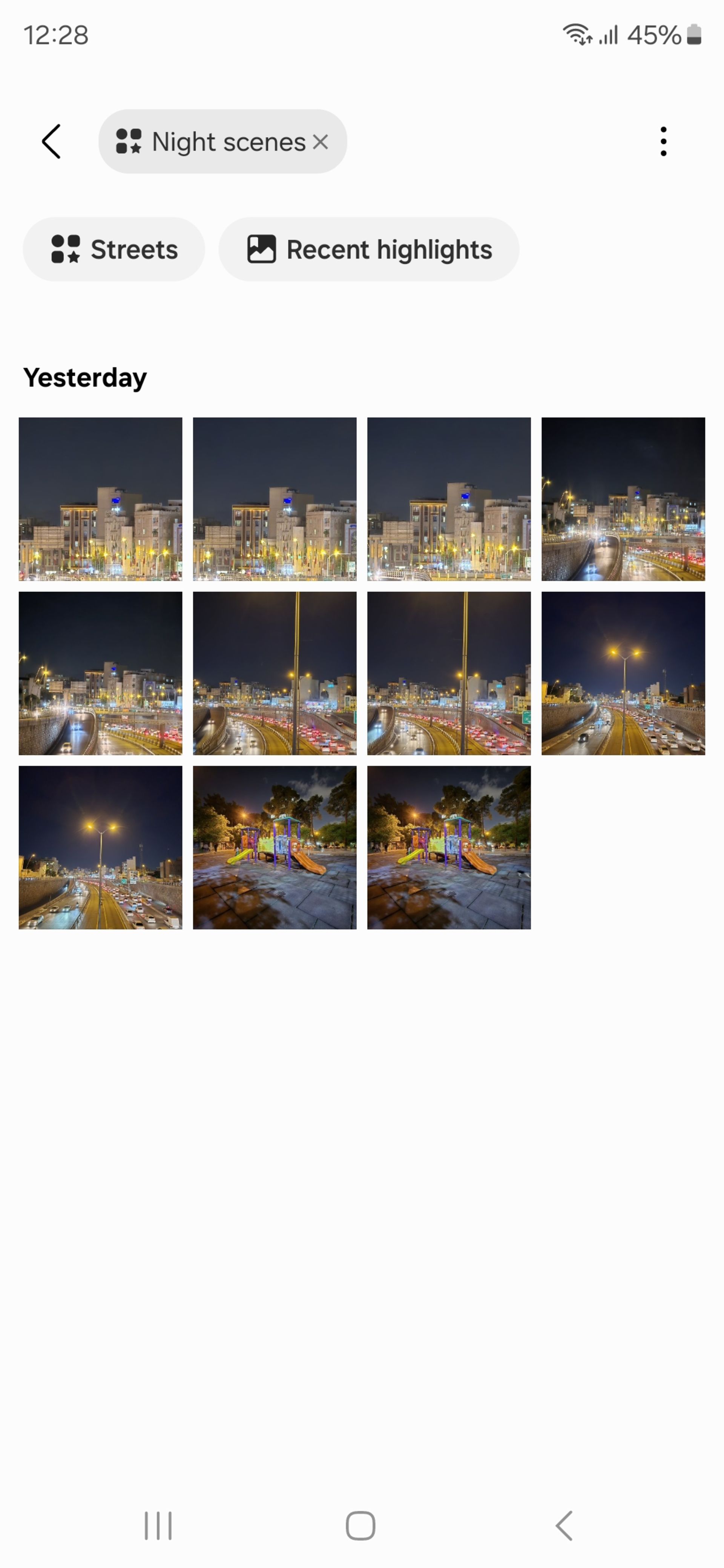
برای پیدا کردن چنین مدیایی کافی است نام حالت مورد نظر را در بخش مربوطه جستوجو کنید. برای راهنمایی بیشتر به حالتهای مختلفی که در عکس سوم وجود دارد، توجه کنید. با تایپ هر حالت میتوانید عکسهای مورد نظر را بهراحتی پیدا کنید.
جستجوی اسکرینشاتها با نوشتن نام اپلیکیشن
اگر از برنامهی خاصی اسکرینشات گرفتهاید و اکنون در میان انبوهی از عکسها آن را گم کردهاید، تنها کافی است نام آن اپلیکیشن را جستوجو کنید. ما نام برنامههای اسنپ و تلفن را جستوجو کردیم تا اسکرینشاتهای مربوطه پیدا شوند. نکتهی جالب اینکه که گالری، عکسهای دیگری نیز با کلیدواژههای مورد نظر را برایمان پیدا کرد.